2026년 11월 18일
카페24 상품 메타태그, 비어 있는 상품만 골라 한 번에 채우는 법
SEO 칸이 비어 있는 카페24 상품만 골라 상품별 초안을 만들고 지금 값과 나란히 확인한 뒤 반영하는 순서와 되돌리는 법을 화면으로 정리했습니다.
카페24 상품마다 검색 제목·설명·키워드·이미지 대체 글을 넣는 칸이 있습니다. 상품이 몇십 개를 넘으면 하나씩 열어 채우는 일이 미뤄지기 쉽고 같은 문구를 일괄로 넣으면 상품마다 구분이 안 됩니다.
이 글은 「SEO 한번에」 앱으로 비어 있는 상품만 골라 상품별 초안을 만들고, 확인한 것만 반영하는 순서를 정리한 것입니다. 화면은 우리 시험용 쇼핑몰에서 찍었습니다.
1. 비어 있는 상품만 고르기
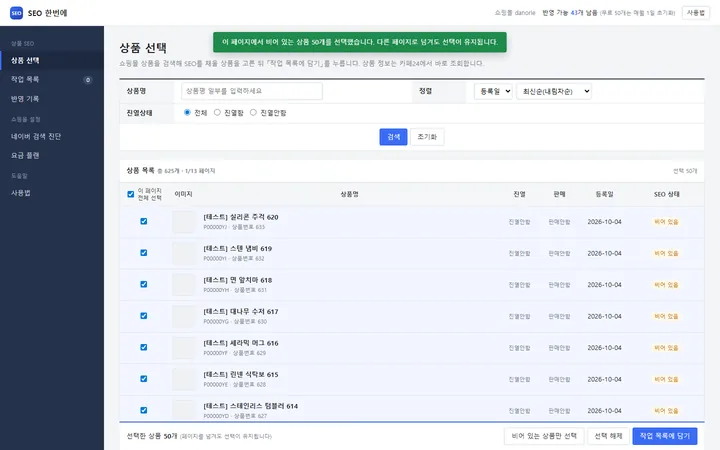
상품 선택 화면의 SEO 상태 열에서 「비어 있음」을 확인하고 「비어 있는 상품만 선택」을 누르면 그 쪽의 빈 상품만 체크됩니다. 쪽을 넘겨도 고른 상품은 남아 있습니다.
2. 지금 값과 초안을 나란히 보고 고치기
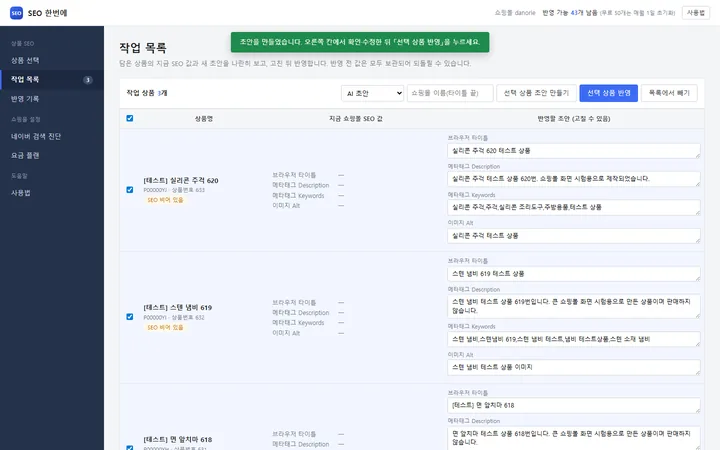
고른 상품을 작업 목록에 담고 「선택 상품 초안 만들기」를 누릅니다. 브라우저 타이틀, 메타태그 Description, 메타태그 Keywords, 이미지 Alt 네 칸이 지금 값 옆에 나옵니다. 초안은 상품명과 상품 설명에 있는 내용만으로 만들고 그 자리에서 고칠 수 있습니다.
3. 확인한 것만 반영하고, 필요하면 되돌리기
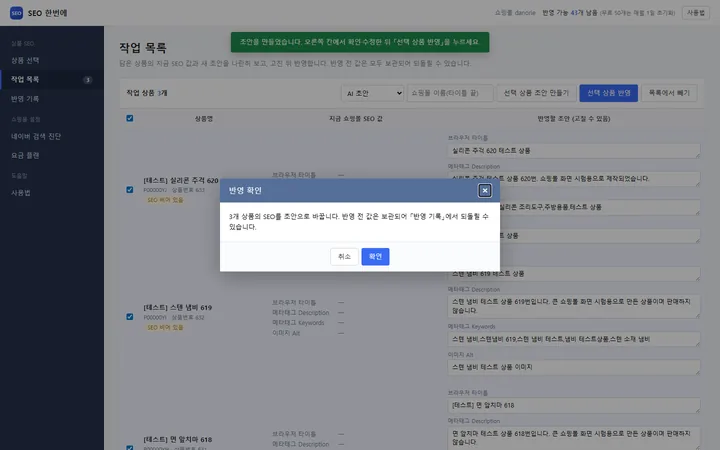
「선택 상품 반영」을 누르면 확인 창이 뜨고 반영 전 값이 따로 보관됩니다. 쇼핑몰 화면에 보이기까지는 카페24 조회 캐시 때문에 몇 분 걸릴 수 있습니다.
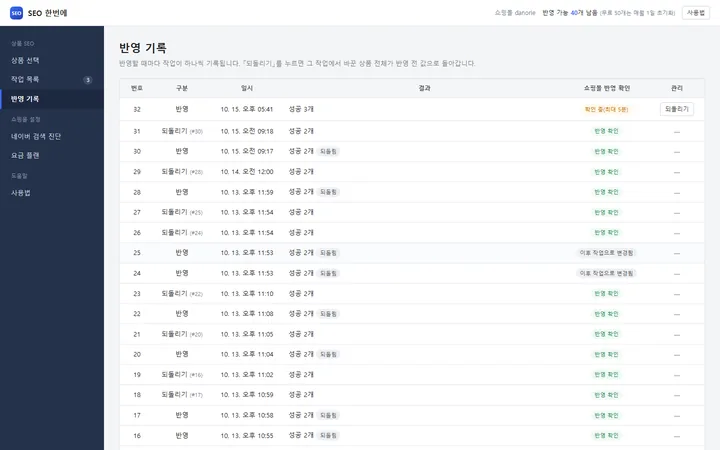
결과가 마음에 들지 않으면 「반영 기록」에서 그 작업을 반영 전 값으로 되돌립니다. 반영한 뒤 직접 고친 칸은 고친 값을 지키려고 되돌리기에서 건너뜁니다.
새 상품은 자동 초안으로
자동 초안을 켜 두면 새로 등록한 상품의 초안이 매일 오전 작업 목록에 준비됩니다. 반영은 직접 확인하고 누른 것만 됩니다.
이런 경우엔 맞지 않습니다
- 검색 순위나 매출을 올려 준다는 약속은 하지 않습니다. 이 앱은 설정 칸을 채우고 반영을 확인하는 데까지입니다.
- 상품명·설명에 없는 내용(소재·효능 등)은 초안에 넣지 않습니다. 설명이 비어 있는 상품은 초안도 짧습니다.
다노리가 만든 다른 도구는 다노리 홈에 모아 두었습니다.
cafe24 · 메타태그 · 방법