2026년 11월 20일
카페24 상품 SEO 칸, 비어 있는 상품부터 찾는 법
카페24 관리자 상품 화면에서 검색엔진 최적화 칸이 비어 있는지 확인하는 위치와 상품이 많을 때 빈 칸 상품부터 순서를 정하는 법을 화면으로 정리했습니다.
카페24 상품에는 상품마다 검색 제목·설명·키워드·이미지 대체 글을 넣는 칸이 따로 있습니다. 상품이 많은 쇼핑몰일수록 어느 상품이 채워져 있고 어느 상품이 비어 있는지 모르는 채로 지나가기 쉽습니다.
이 글은 그 칸이 관리자 어디에 있는지, 비어 있는 상품을 어떤 순서로 찾으면 덜 헤매는지 정리한 것입니다. 화면은 우리 시험용 쇼핑몰에서 찍었습니다.
1. 상품 하나에서 SEO 칸 찾기
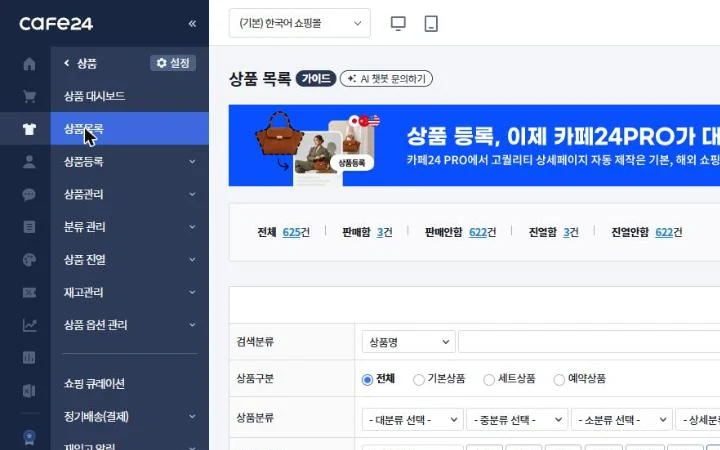
관리자 왼쪽 메뉴에서 「상품」 → 「상품목록」으로 들어가 상품 이름을 누르면 수정 화면이 열립니다. SEO 칸은 수정 화면 아래쪽 「검색엔진 최적화(SEO)」 묶음에 있고 위쪽 탭 줄에도 「SEO설정」이 있습니다.
2. 네 칸이 비어 있는지 보기
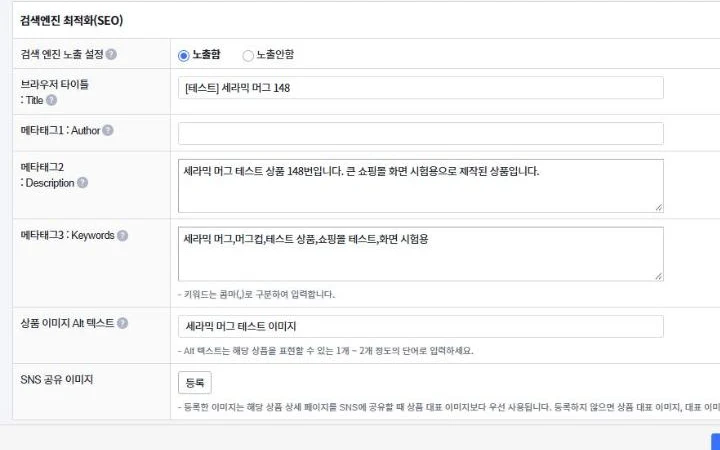
칸은 「브라우저 타이틀 : Title」, 「메타태그2 : Description」, 「메타태그3 : Keywords」, 「상품 이미지 Alt 텍스트」 넷을 봅니다. 넷 다 비어 있으면 그 상품은 상품마다 다른 검색 문구가 없는 상태입니다. 그 사이에 있는 「메타태그1 : Author」는 상품마다 달라지는 칸이 아니라서 여기서는 보지 않습니다.
같은 묶음 맨 위의 「검색 엔진 노출 설정」이 「노출함」인지도 함께 봅니다.
3. 상품이 많을 때 순서 정하기
상품을 하나씩 열어 보는 방법은 상품 수만큼 시간이 듭니다. 상품 엑셀을 내려받으면 SEO 칸(Title·Description·Keywords·이미지 Alt 텍스트 등)도 들어 있어 빈 칸을 모아서 셀 수 있습니다. 다만 칸이 많은 표에서 해당 열을 찾아 봐야 합니다. 어느 쪽이든 모든 상품을 한 번에 채우려 하기보다 순서를 정하는 편이 낫습니다.
- 지금 팔고 있고 진열 중인 상품부터 봅니다.
- 같은 문구를 여러 상품에 그대로 넣으면 상품끼리 구분이 안 되니 상품마다 상품명과 설명에 있는 사실로 씁니다.
- 새로 등록하는 상품은 등록할 때 바로 채우면 빈 칸이 다시 쌓이지 않습니다.
「상품목록」 화면의 검색 조건에는 SEO 칸이 비었는지로 상품을 고르는 항목이 없었습니다. 그래서 상품을 하나씩 열거나 위처럼 엑셀로 받아 세게 됩니다. 상품이 많아 이 일이 버겁다면 비어 있는 상품만 골라 한 번에 채우는 순서를 앞 글에 정리해 두었습니다.
이 글에서 하지 않는 말
- 칸을 채우면 검색 순위나 매출이 오른다는 약속은 하지 않습니다. 이 글은 칸이 어디 있고 비어 있는지 확인하는 데까지입니다.
cafe24 · 메타태그 · 방법